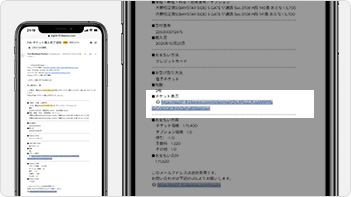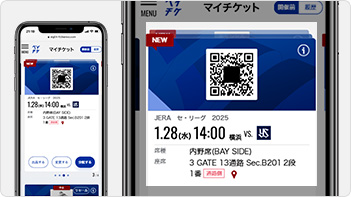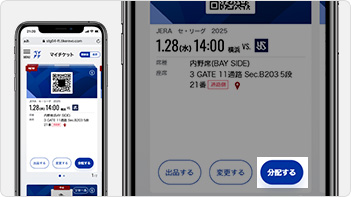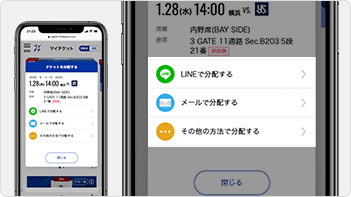
DeNAアカウントをお持ちの方はログインしてください
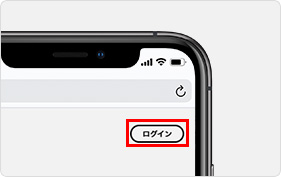
右上のログインアイコンを選択してください

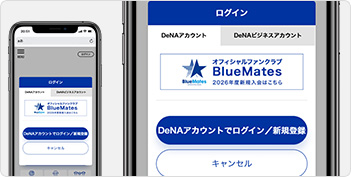
必要情報を入力のうえ、ログインしてください
「かんたん最速購入」の手順
-
1
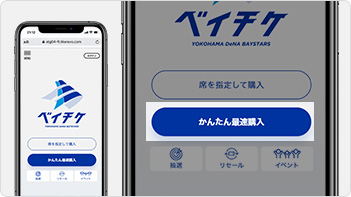
購入方法を選択する
かんたん最速購入を選択してください。
-
2
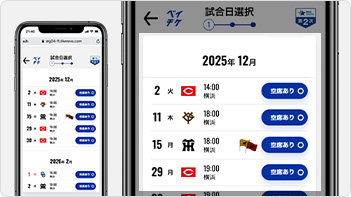
試合日と人数を選ぶ
観戦する試合と観戦人数を選択してください。
-
3
購入する座席を決める
オススメの座席から購入する座席を選んでください。 なお、検索から条件を選択することもできます。
※こども料金がある席種を選択された場合、こどもの枚数を確認いたします。
※こども料金は中学生以下の方に適用されます
※4歳未満はチケット不要です。大人1名につき1名まで膝上で観戦いただけます。ただし、席が必要な場合はチケットを購入ください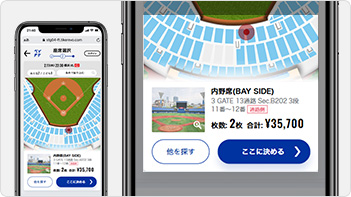
-
4
購入手続きをする
クーポンや回数券をお持ちの方は、
こちらの画面でご使用ください。
クーポンの使用方法はこちら
別の試合を続けて購入される方は、
「他の試合も購入する」を選択
してください。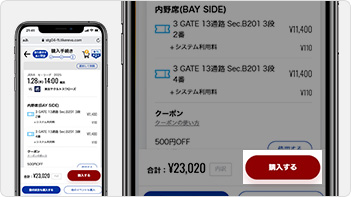
-
5
購入内容を確認する
購入内容(枚数、金額)を確認のうえ、
相違なければ「購入を確定する」ボタンを
押下してください。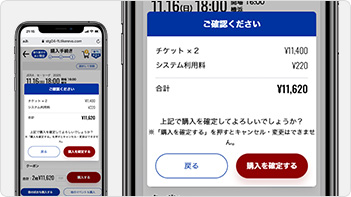
-
6
購入完了
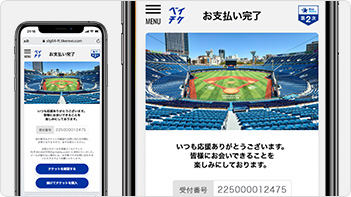
カートの使用方法
-
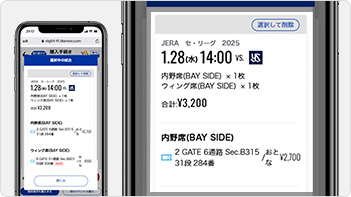
カートの中身を確認する
カートアイコンを選択すると、カートに追加した座席が
試合ごとに表示されます。
下矢印を選択すると詳細情報が確認できます。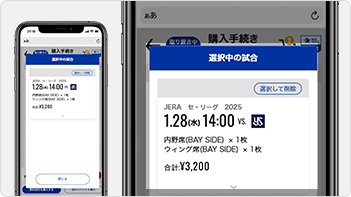
-
カートの中身を削除する
カートの中身を削除したい場合は、該当試合の
「削除する」を選択してください。
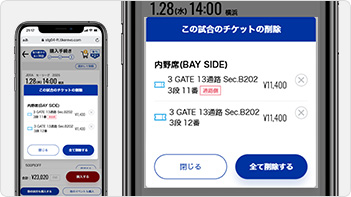
一部座席を削除したい場合は、該当座席の「×」を
選択してください。
※すべての座席を削除する場合は、
「全て削除する」を選択してください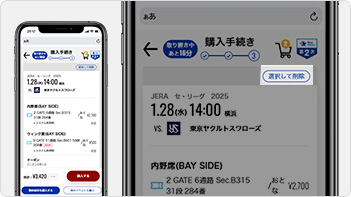
「席を指定して購入」の手順
-
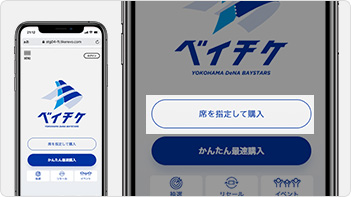
1
購入方法を選択する
席を指定して購入を選択してください。
-
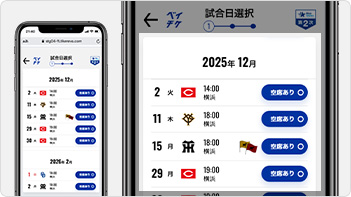
2
試合日を選ぶ
観戦する試合を選択してください。
-
3
全体図からエリアを選択
ご希望のエリアを選択してください。
会場図が拡大します。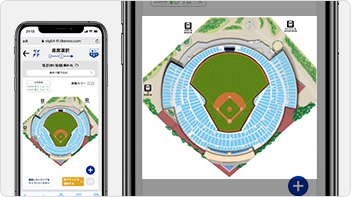
-
4
購入する座席を決める
オススメの座席から購入する座席を選んでください。 なお、検索から条件を選択することもできます。
※こども料金がある席種を選択された場合、こどもの枚数を確認いたします。
※こども料金は中学生以下の方に適用されます
※4歳未満はチケット不要です。大人1名につき1名まで膝上で観戦いただけます。ただし、席が必要な場合はチケットを購入ください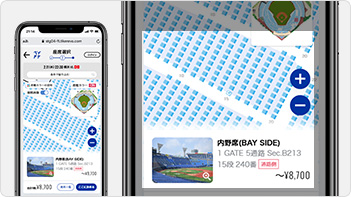
-
5
購入手続きをする
クーポンや回数券をお持ちの方は、
こちらの画面でご使用ください。
クーポンの使用方法はこちら
別の試合を続けて購入される方は、
「他の試合も購入する」を選択
してください。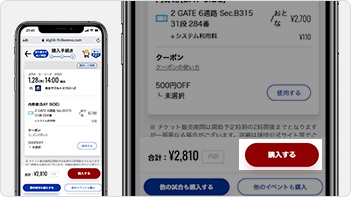
-
6
購入内容を確認する
購入内容(枚数、金額)を確認のうえ、
相違なければ「購入を確定する」ボタンを
押下してください。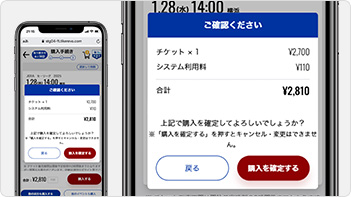
-
7
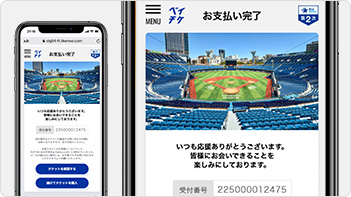
購入完了
カートの使用方法
-
カートに座席を追加する
座席を選んで「ここに決める」を選択するとカートに座席が
追加されます。カートに追加した座席数が表示されます。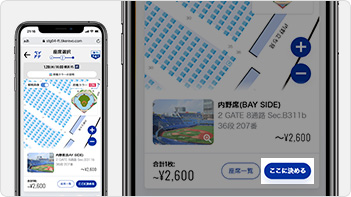
-
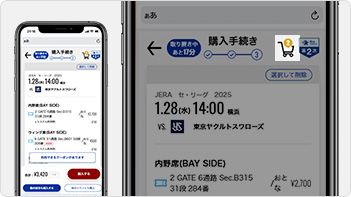
カートの中身を確認する
カートアイコンを選択すると、カートに追加した座席が
試合ごとに表示されます。
下矢印を選択すると詳細情報が確認できます。
-
カートの中身を削除する
カートの中身を削除したい場合は、該当試合の
「削除する」を選択してください。
一部座席を削除したい場合は、該当座席の「×」を
選択してください。
※すべての座席を削除する場合は、
「全て削除する」を選択してください